
¿Por qué elegir entre Twitch y YouTube si puedes emitir en los dos a la vez? Hacer multidirectos (o «multistreaming») te permite llegar a las dos audiencias sin grabar ni configurar nada por duplicado. Te explicamos las dos formas más sencillas de hacerlo con OBS Studio.
Opción 1: Un servicio de multistreaming (la más fácil)
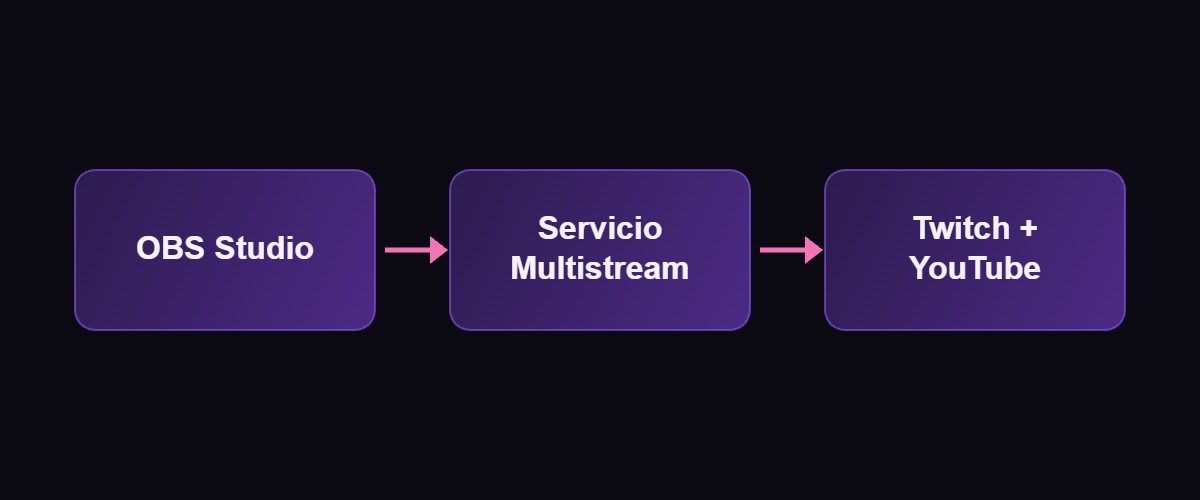
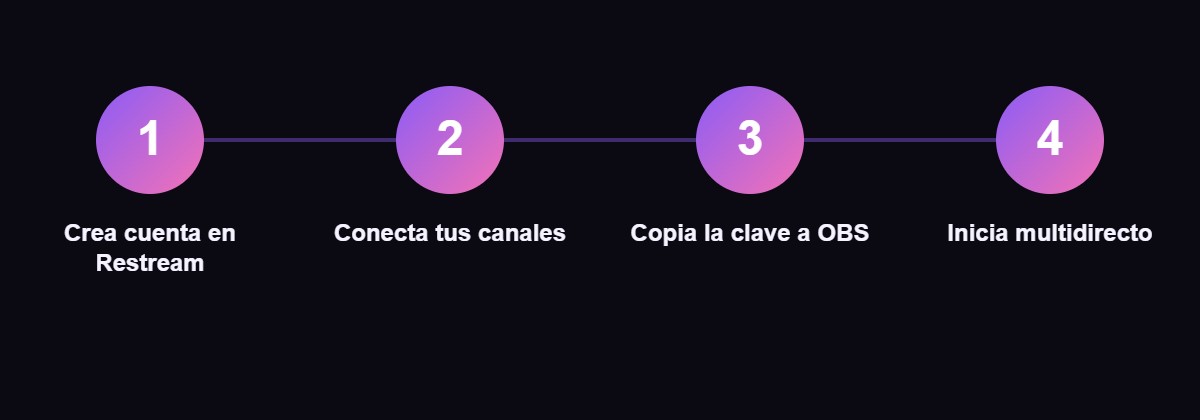
La forma más sencilla para la mayoría de streamers es usar un servicio externo gratuito como Restream o Castr. Funciona así: conectas tus cuentas de Twitch y YouTube en la web del servicio, y este te da una única clave de emisión. Esa clave es la que pones en OBS (en Ajustes > Emisión), y el servicio se encarga de reenviar tu señal a las dos plataformas a la vez. Tu PC solo tiene que subir el vídeo una vez, así que no necesitas más ancho de banda de subida del que ya usas para un directo normal.
Opción 2: Varias salidas directamente desde OBS
Si prefieres no depender de un servicio externo, puedes usar el plugin gratuito Multiple RTMP Outputs para OBS Studio. Una vez instalado, te deja añadir manualmente la clave de emisión de Twitch y la de YouTube a la vez, cada una con su propio bitrate. Ojo: en este caso sí necesitas el doble de ancho de banda de subida, porque tu PC envía la señal dos veces (una a cada plataforma).
¿Qué opción elegir?
- Si tu conexión de subida es limitada, usa un servicio de multistreaming: solo subes el vídeo una vez.
- Si tienes buena subida y quieres control total sin depender de terceros, usa el plugin de OBS.
- En ambos casos, configura primero cada plataforma por separado: mira cómo hacerlo en Twitch y en YouTube.
Consejos para tus multidirectos
Haz siempre una prueba antes del directo «de verdad»: lanza unos segundos de emisión y comprueba que llega bien a las dos plataformas. Si el chat es importante para ti, ten en cuenta que tendrás dos chats separados (uno en Twitch y otro en YouTube) y necesitarás vigilar los dos, o usar una herramienta que los unifique en un solo panel.