
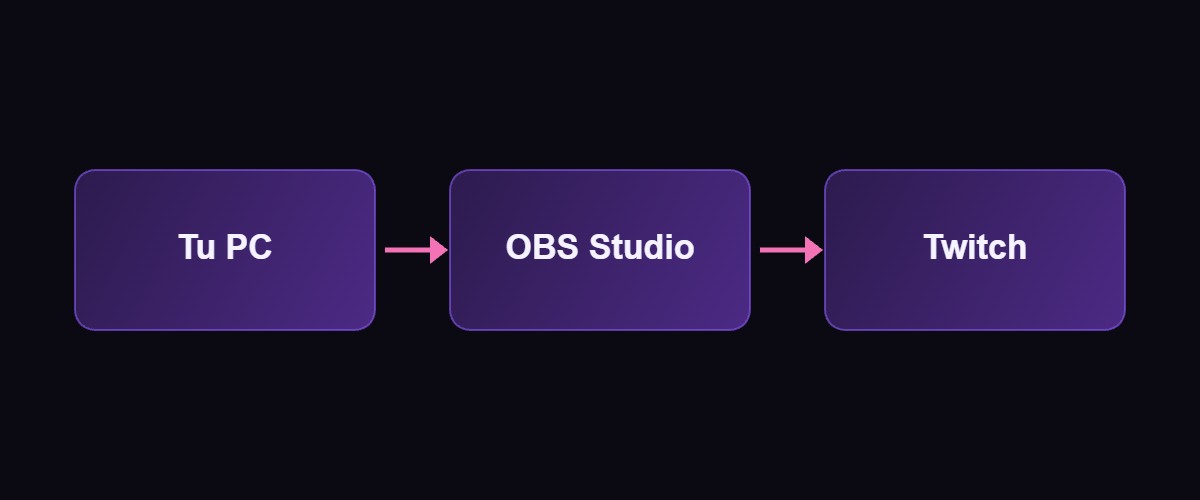
Hacer tu primer directo en Twitch puede parecer complicado, pero con OBS Studio (gratis y de código abierto) tienes todo lo que necesitas para emitir con buena calidad en pocos minutos. En esta guía te explicamos paso a paso cómo conectar OBS con tu canal de Twitch, configurar vídeo y audio, y lanzar tu primera transmisión.
Qué necesitas antes de empezar
- Un PC con requisitos mínimos para capturar vídeo y audio sin que se ralentice.
- OBS Studio instalado (lo descargas gratis desde su web oficial).
- Una cuenta de Twitch ya creada.
- Una conexión a internet estable, con buena subida (al menos 5-6 Mbps de subida para 1080p).
Paso 1: Descarga e instala OBS Studio
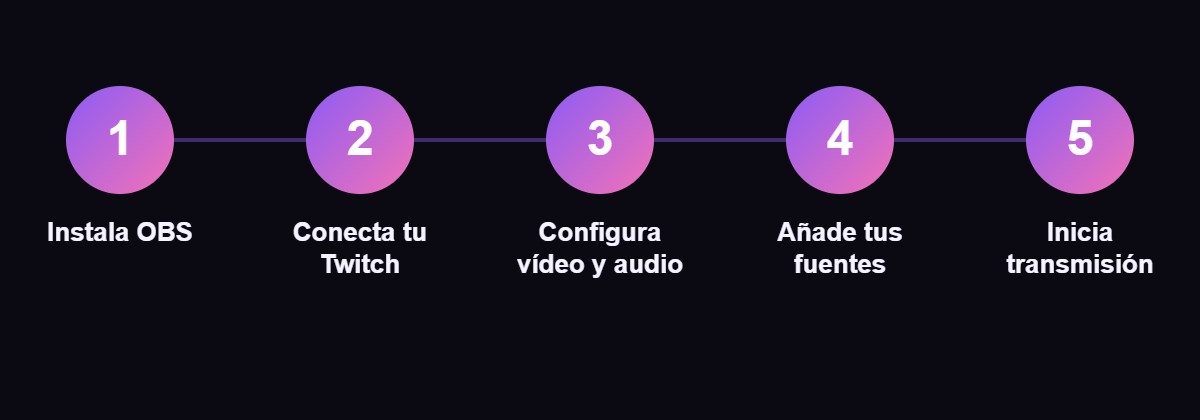
Entra en obsproject.com y descarga la versión para tu sistema operativo (Windows, Mac o Linux). La instalación es la típica de «Siguiente, Siguiente, Finalizar». Al abrirlo por primera vez, OBS te ofrece un asistente de configuración automática: puedes usarlo, pero en esta guía lo configuramos a mano para que entiendas cada opción.
Paso 2: Conecta OBS Studio con tu cuenta de Twitch
Ve a Ajustes > Emisión. En «Servicio» selecciona Twitch y pulsa en «Conectar cuenta» para iniciar sesión con tu usuario de Twitch (es el método más fácil y seguro: no tienes que copiar ninguna clave de emisión a mano). En «Servidor» deja la opción Automático (Recomendado), que es la que mejor rendimiento suele dar según tu ubicación.
Si tu versión de OBS te ofrece Habilitar Enhanced Broadcasting, puedes activarlo: es una función de Twitch que optimiza automáticamente la codificación y el envío de varias calidades de vídeo a la vez, para que tus espectadores vean mejor calidad sin que tú tengas que hacer nada extra.
Paso 3: Configura la calidad de vídeo y audio
En Ajustes > Salida define tu bitrate de vídeo (entre 3000 y 6000 Kbps suele ir bien para 1080p en Twitch, según tu subida). En Ajustes > Vídeo pon tu resolución base y de salida (1920×1080 es lo habitual) y el FPS (30 o 60 según tu equipo). En Ajustes > Audio revisa que tu micrófono esté seleccionado como «Mic/Auxiliar» para que se escuche en el directo.
Paso 4: Añade tus fuentes (webcam, pantalla, alertas)
En el panel de «Fuentes», pulsa el botón «+» y añade: Captura de juego o Captura de pantalla si vas a enseñar tu PC, y Dispositivo de captura de vídeo para tu webcam. Puedes mover y redimensionar cada fuente arrastrándola directamente sobre la vista previa, para montar tu escena como quieras (por ejemplo, tu cámara en una esquina sobre el juego).
Paso 5: Lanza tu primer directo en Twitch
Cuando todo esté listo, solo tienes que pulsar Iniciar Transmisión en la esquina inferior derecha de OBS. En unos segundos tu directo aparecerá en vivo en tu canal de Twitch. Te recomendamos hacer una prueba en privado (puedes poner el stream como «solo para mí» desde el panel de creador de Twitch) antes de anunciar tu primer directo de verdad.
Consejos para tu primer directo
- Haz una prueba de sonido e imagen antes de cada directo, no solo la primera vez.
- No te obsesiones con el número de espectadores al principio: lo importante es ser constante.
- Si quieres emitir a la vez en más de una plataforma, échale un vistazo a cómo hacer multidirectos con OBS.
- Cuida tu equipo (micrófono y webcam), aunque sea algo básico, se nota mucho en la calidad final.