
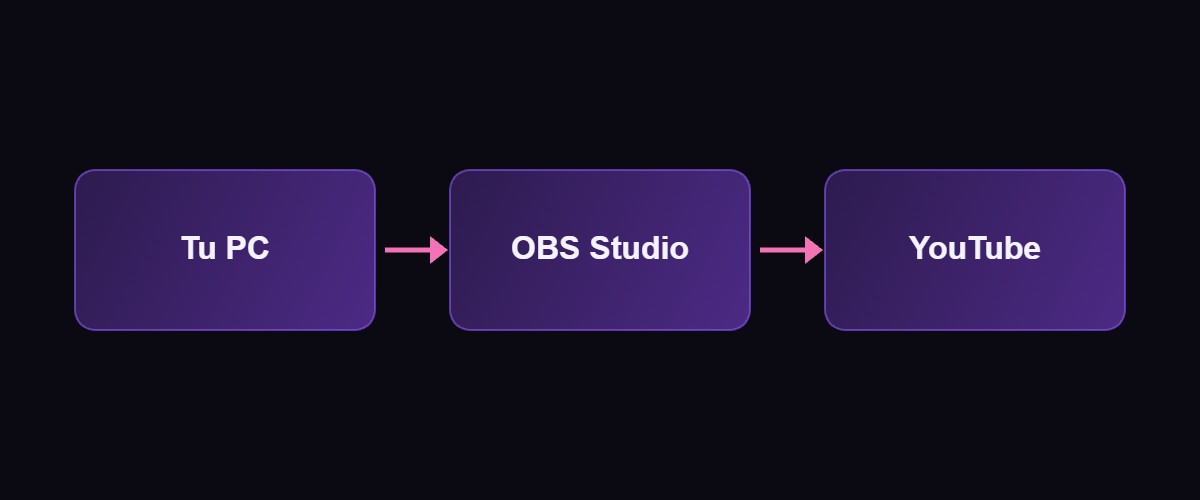
Además de Twitch, YouTube es una de las mejores plataformas para hacer directos: tiene buscador propio, los vídeos se quedan guardados automáticamente y es más fácil que te descubra gente nueva. Aquí tienes la guía para configurar OBS Studio y emitir en directo en tu canal de YouTube.
Antes de empezar: habilita los directos en tu canal
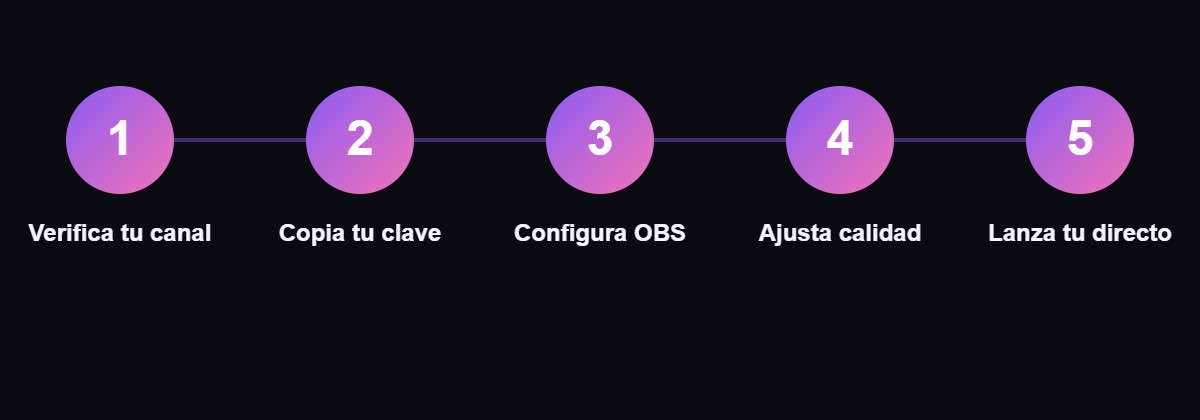
YouTube exige verificar tu canal (con un número de teléfono) antes de poder emitir en directo desde un programa como OBS. Entra en YouTube Studio, ve a «Crear» > «Iniciar directo» y, si no lo has hecho antes, sigue el proceso de verificación. Una vez verificado, la función de directos puede tardar hasta 24 horas en activarse del todo.
Paso 1: Consigue tu clave de emisión de YouTube
En YouTube Studio, entra en «Crear» > «Iniciar directo» > pestaña «Codificador de transmisión». Ahí verás tu clave de transmisión (stream key): cópiala, pero no la compartas nunca públicamente, ya que cualquiera que la tenga podría emitir en tu canal.
Paso 2: Configura OBS Studio con tu clave de YouTube
En OBS ve a Ajustes > Emisión. En «Servicio» elige YouTube – RTMPS y pega la clave de transmisión que has copiado en el campo «Clave de transmisión». Algunas versiones de OBS también permiten conectar tu cuenta de Google directamente, sin copiar la clave a mano, si prefieres esa opción.
Paso 3: Ajusta la calidad de vídeo y audio
En Ajustes > Salida configura el bitrate de vídeo (YouTube recomienda entre 4500 y 9000 Kbps para 1080p a 30-60 fps). En Ajustes > Vídeo deja la resolución en 1920×1080 si tu conexión lo permite, y revisa en Ajustes > Audio que tu micrófono esté bien seleccionado.
Paso 4: Prepara tu escena y lanza el directo
Añade tus fuentes (webcam, captura de pantalla o de juego) desde el panel «Fuentes» con el botón «+», tal y como harías para un directo en Twitch. Cuando esté todo listo, vuelve a YouTube Studio, rellena el título y la miniatura de tu directo, y pulsa Iniciar Transmisión en OBS. El directo tardará unos segundos en aparecer como «En directo» en YouTube.
Consejos para tus directos en YouTube
- Pon un buen título y una miniatura llamativa: en YouTube pesan mucho más para que te encuentren que en Twitch.
- Tras el directo, el vídeo se queda publicado automáticamente en tu canal: edítalo si hace falta.
- Si también emites en Twitch, puedes plantearte hacer multidirectos con OBS para llegar a las dos audiencias a la vez.