
¿Quieres quitar el fondo de tu webcam pero no tienes croma (pantalla verde) en casa? No pasa nada: hoy existen plugins gratuitos para OBS Studio que eliminan el fondo usando inteligencia artificial, sin necesidad de ninguna tela verde. Te explicamos cómo instalarlo y configurarlo.
¿Cómo funciona quitar el fondo sin croma?
Estos plugins usan un modelo de inteligencia artificial que reconoce tu silueta en tiempo real y recorta todo lo que hay detrás de ti, igual que hacen las videollamadas de Zoom o Google Meet cuando «difuminan» el fondo. La diferencia es que en OBS puedes dejarlo completamente transparente para poner detrás lo que tú quieras: tu juego, una imagen o una escena animada.
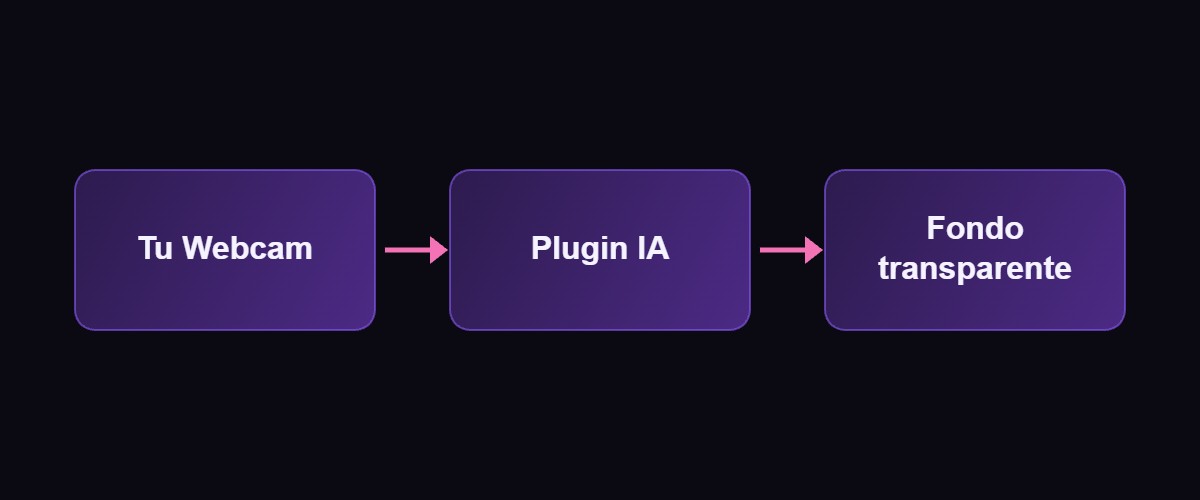
Paso 1: Instala el plugin de eliminación de fondo
Busca el plugin «Background Removal» para OBS Studio (es gratuito y de código abierto) y descarga la versión correspondiente a tu sistema operativo. Cierra OBS antes de instalarlo, ejecuta el instalador y, cuando lo abras de nuevo, el filtro ya estará disponible.
Paso 2: Aplica el filtro a tu webcam
En el panel de «Fuentes», haz clic derecho sobre tu Dispositivo de captura de vídeo (tu webcam) y selecciona «Filtros». Pulsa el botón «+» en la sección de «Filtros de efectos» y elige «Background Removal». En unos segundos verás cómo el fondo desaparece y solo queda tu silueta.
Paso 3: Ajusta la calidad del recorte
Dentro de las opciones del filtro puedes ajustar el umbral de sensibilidad para que el recorte sea más o menos agresivo. Si tienes una tarjeta gráfica dedicada, activa el procesamiento por GPU si el plugin lo ofrece: el resultado es más fluido y preciso que usando solo el procesador.

Consejos para que el recorte quede mejor
- Cuanta más luz tengas de frente (y menos a contraluz), mejor distingue la IA tu silueta del fondo.
- Un fondo liso y con poco movimiento detrás de ti ayuda a que el recorte sea más limpio.
- Si notas que te cuesta rendimiento, prueba a bajar la resolución de la webcam antes de aplicar el filtro.
- Si prefieres el método clásico con tela verde, también puedes usar el croma tradicional en OBS.