
¿Tienes una imagen o un fondo que no llena bien tu escena de OBS? En este tutorial rápido te explicamos cómo hacer que una imagen ocupe toda la pantalla usando las opciones de transformación de OBS Studio, sin que se vea deformada ni recortada.
¿Por qué mis imágenes no llenan toda la pantalla en OBS?
Cuando añades una imagen en OBS, por defecto aparece a su tamaño original, que casi nunca coincide con la resolución de tu escena (normalmente 1920×1080). Para solucionarlo sin tener que arrastrar manualmente las esquinas, OBS tiene dos opciones de transformación pensadas justo para esto: «Ajustar a la pantalla» y «Estirar a la pantalla».
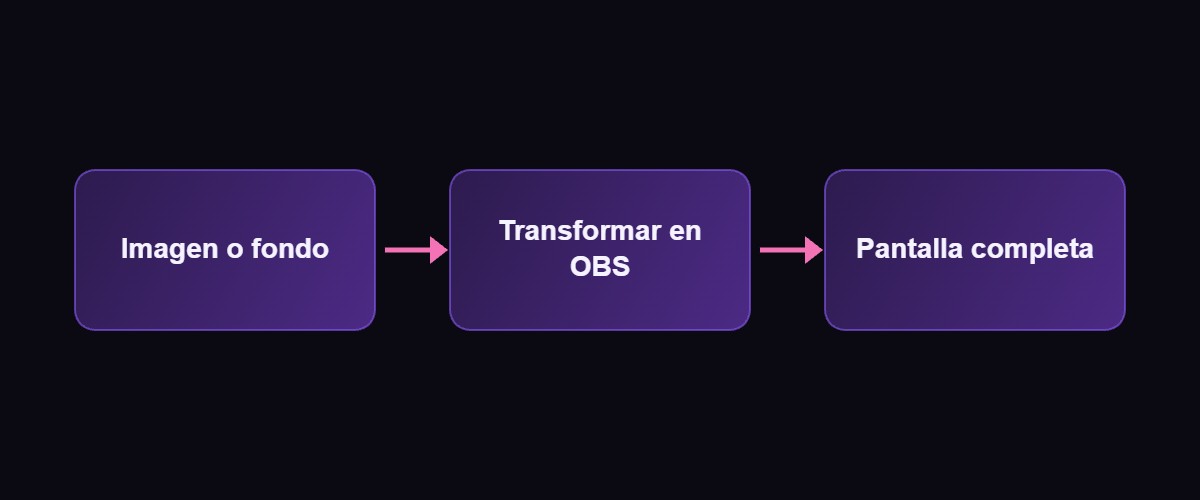
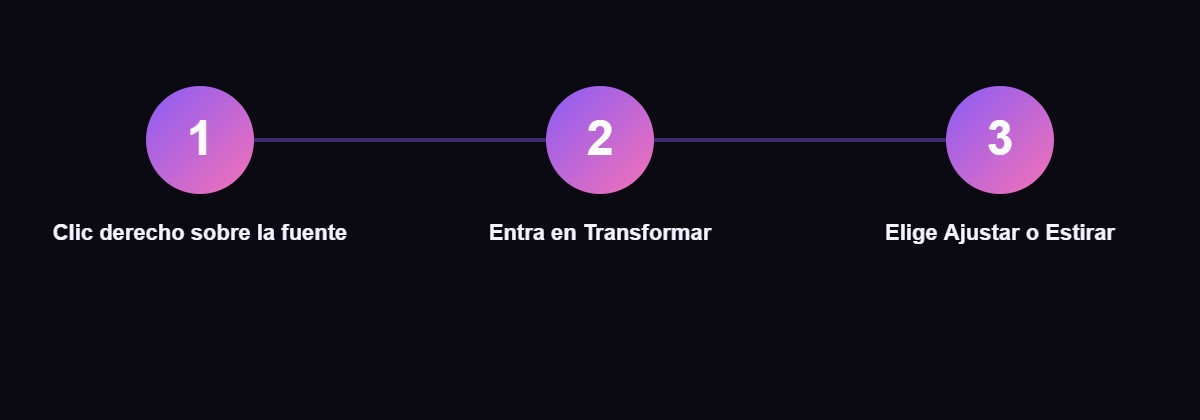
Paso 1: Clic derecho sobre la imagen y entra en Transformar
Selecciona la fuente de imagen en tu escena, haz clic derecho sobre ella y entra en el submenú «Transformar».
Paso 2: Elige «Ajustar a la pantalla»
Esta opción escala la imagen manteniendo su proporción original, de forma que se ajuste a la pantalla sin deformarse. Es la más segura si tu imagen no tiene exactamente la proporción 16:9, aunque puede dejar pequeños bordes vacíos.
Paso 3: Prueba «Estirar a la pantalla» si la proporción ya es correcta
Si tu imagen ya tiene la proporción 16:9 (como la mayoría de fondos y overlays descargados para streaming), puedes usar «Estirar a la pantalla» para que ocupe el 100% del lienzo sin bordes, sin riesgo de deformación.
Consejos para que tus imágenes se vean bien
- Antes de nada, comprueba la resolución de tu lienzo en Ajustes > Vídeo para saber a qué tamaño tienes que adaptar tus imágenes.
- Si notas que la imagen se ve «chafada» o alargada, es que usaste Estirar con una imagen que no tenía la proporción correcta: prueba con Ajustar en su lugar.
- Para overlays y fondos descargados de internet, intenta buscar siempre la versión en 1920×1080 para evitar estos ajustes.