
¿Quieres mejorar la calidad de tu micrófono en Windows sin comprar equipo nuevo? En este tutorial te explicamos cómo instalar y configurar VoiceMeeter Banana, un mezclador de audio virtual gratuito que te permite limpiar y modular tu voz antes de que llegue a OBS.
¿Qué es VoiceMeeter Banana?
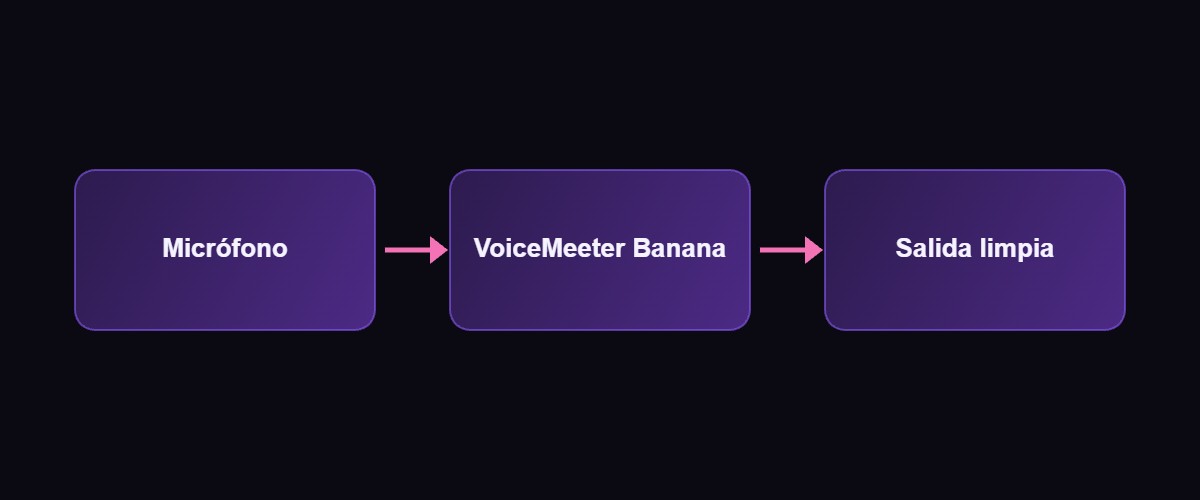
VoiceMeeter Banana es un mezclador de audio virtual gratuito para Windows. Se coloca entre tu micrófono y el resto de programas (como OBS o tu navegador), permitiéndote aplicar ecualización, compresión, reducción de ruido y cambios de tono antes de que el sonido salga al exterior.
Paso 1: Descarga e instala VoiceMeeter Banana
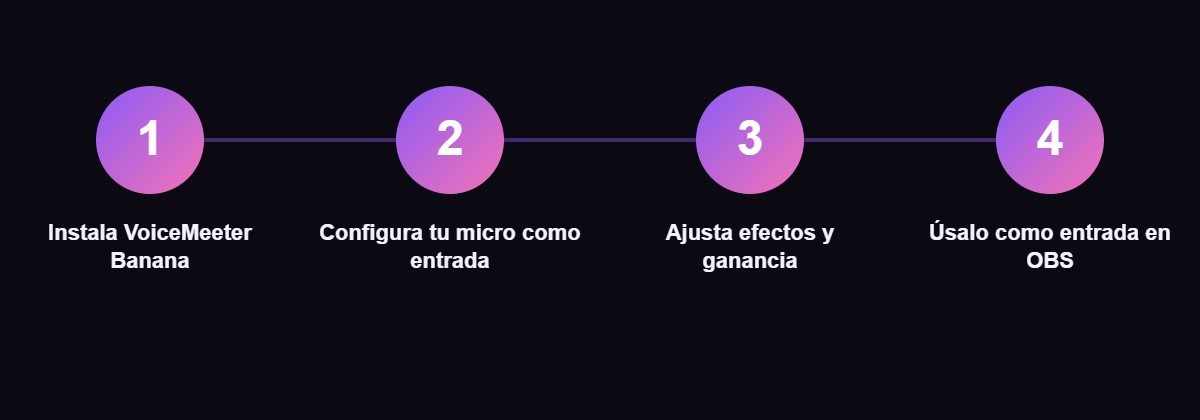
Entra en la web oficial de VB-Audio y descarga VoiceMeeter Banana. Instálalo como cualquier programa de Windows; es posible que te pida reiniciar el ordenador al terminar para que los dispositivos de audio virtuales queden activos.
Paso 2: Configura tu micrófono como entrada
Abre VoiceMeeter Banana y, en una de las entradas de hardware, selecciona tu micrófono físico. A partir de ahí, el audio de tu micro pasará primero por el programa antes de llegar a cualquier otra aplicación.
Paso 3: Aplica efectos y ajusta la salida virtual
Juega con los controles de graves, agudos y ganancia hasta conseguir el tono que buscas. Después, en OBS (o en cualquier otro programa), selecciona «VoiceMeeter Output» como dispositivo de micrófono para que reciba el audio ya procesado.
Consejos para sacarle partido a VoiceMeeter Banana
- Ve cambiando los ajustes poco a poco y comprueba el resultado con una grabación corta antes de empezar tu directo.
- No satures la ganancia de entrada: un exceso provoca distorsión y recortes en el audio.
- Combínalo con nuestra guía para hacer que tu micro suene profesional en OBS si además quieres aplicar los filtros propios de OBS.