
¿Quieres overlays profesionales para tu canal pero no sabes diseñar? En este tutorial te explicamos cómo usar Meld Studio Spark, una herramienta con inteligencia artificial que genera overlays, pantallas de inicio, BRB y alertas para OBS en cuestión de minutos.
¿Qué es Meld Studio Spark?
Meld Studio Spark es la función de generación de overlays con IA integrada en Meld Studio, el programa gratuito de streaming de Logitech. A partir de una simple descripción de texto, crea automáticamente pantallas de «Starting Soon», «BRB», «Ending Stream», alertas y otros elementos visuales para tu directo, listos para usar en OBS.
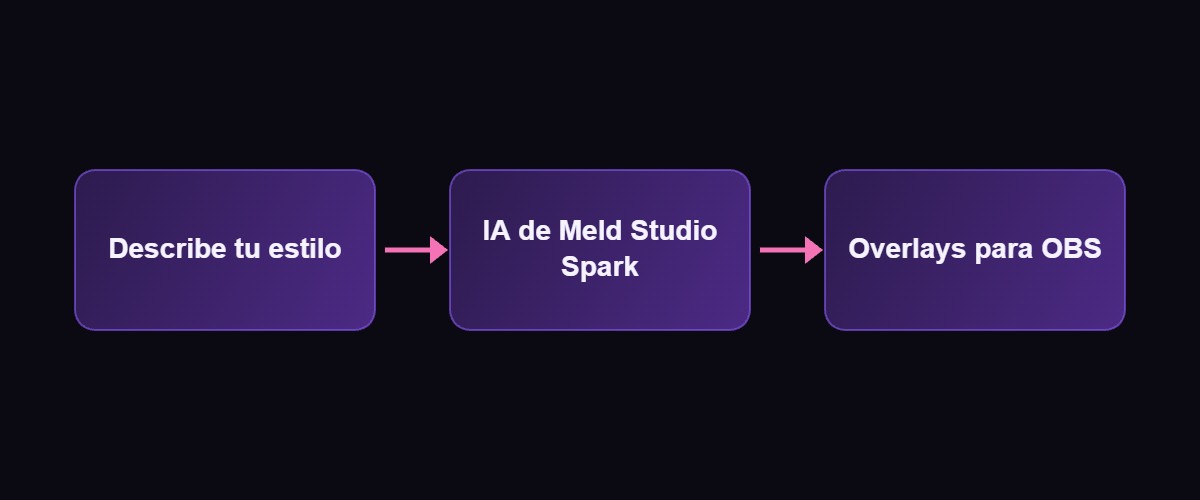
Paso 1: Abre el generador de overlays con IA
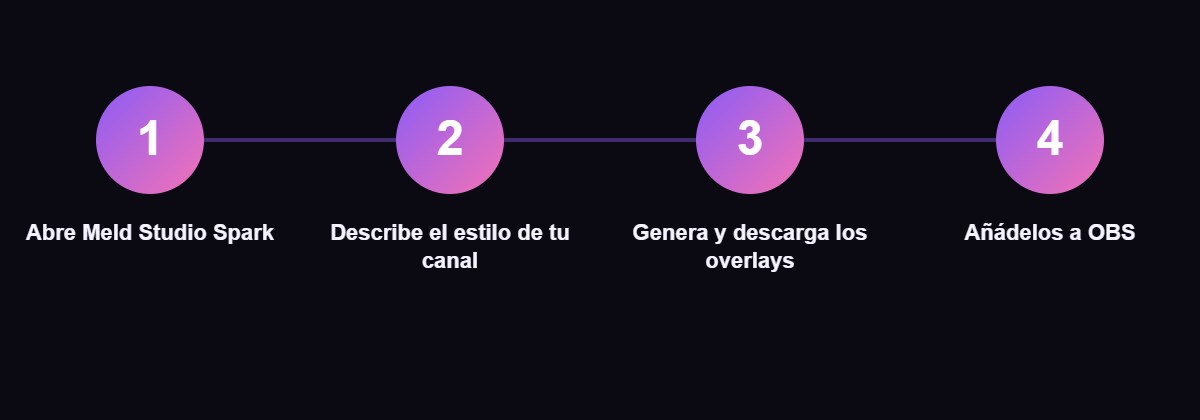
Dentro de Meld Studio, entra en la sección de Spark donde se encuentra el generador de overlays con inteligencia artificial.
Paso 2: Describe el estilo que quieres
Escribe una breve descripción del estilo de tu canal (por ejemplo, los colores, la temática o el tono que buscas) y la IA generará varias propuestas de overlays a partir de ese texto.
Paso 3: Descarga y añade los overlays a OBS
Elige el diseño que más te guste y descárgalo como imagen. Después, en OBS, añade una fuente de tipo «Imagen» con ese archivo y colócala sobre tu escena como overlay.
Consejos para tus overlays con IA
- Genera varias propuestas con descripciones distintas antes de quedarte con una; la IA suele dar resultados muy variados.
- Mantén la misma paleta de colores en todos tus overlays (inicio, BRB, alertas) para que tu canal se vea coherente.
- Si ya tienes un logo o colores de marca, menciónalos en la descripción para que la IA los tenga en cuenta.
Si aún no tienes instalado Meld Studio, puedes empezar por nuestra guía de cómo descargar e instalar Meld Studio.