
¿Quieres convertirte en VTuber o simplemente añadir filtros y efectos divertidos a tu webcam sin saber de edición? En este tutorial te explicamos cómo instalar y configurar Streamfog en Windows para usarlo como cámara virtual dentro de OBS.
¿Qué es Streamfog y para qué sirve?
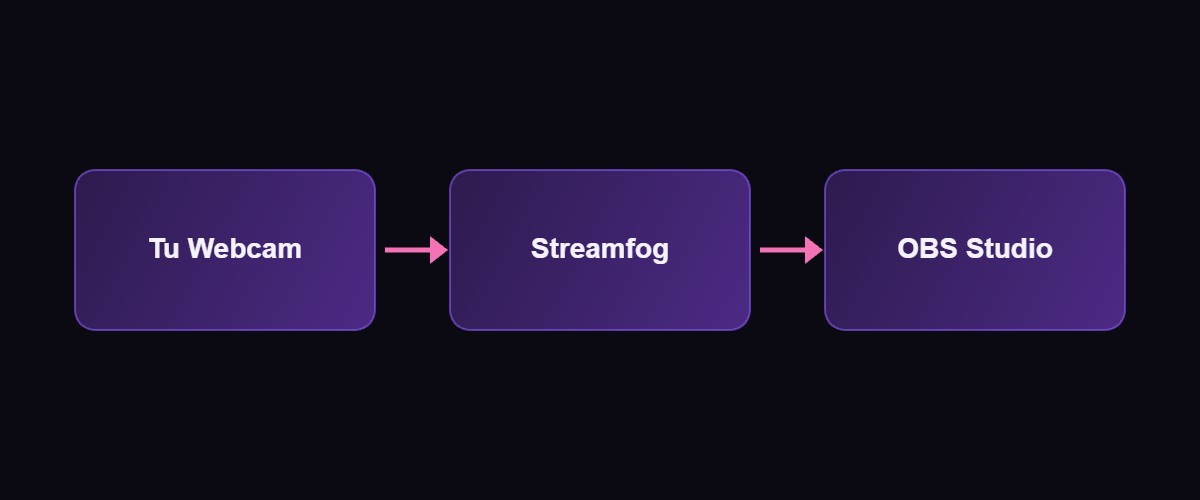
Streamfog es un programa que añade filtros, efectos y avatares tipo VTuber a tu cámara en tiempo real, sin necesidad de un sensor de movimiento especial ni conocimientos de animación. Funciona creando una «cámara virtual» que luego puedes usar en OBS como si fuera tu webcam normal.
Paso 1: Descarga e instala Streamfog
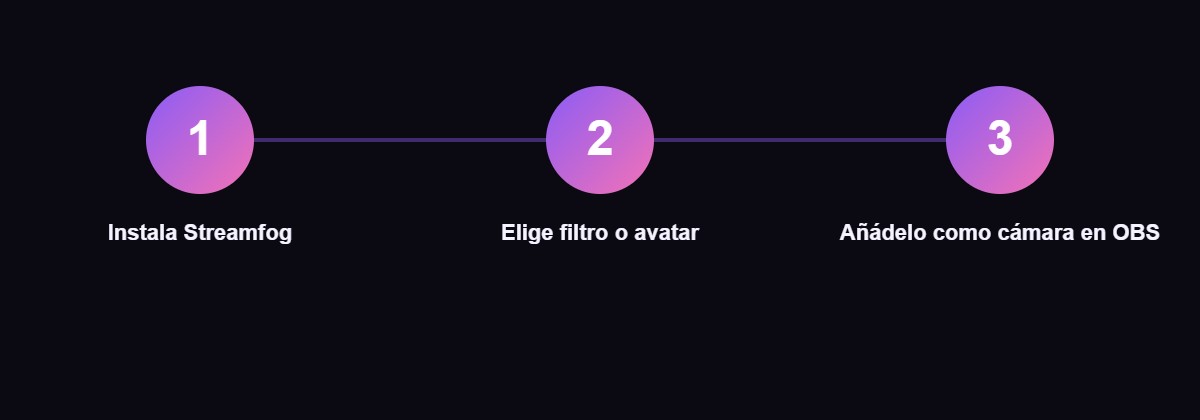
Entra en la web oficial de Streamfog y descarga el instalador para Windows. El proceso de instalación es el típico de «Siguiente, Siguiente, Finalizar»; al abrirlo por primera vez te pedirá acceso a tu cámara.
Paso 2: Elige tu filtro, efecto o avatar
Dentro de Streamfog podrás elegir entre varios filtros en tiempo real, efectos visuales y avatares VTuber en 2D. Prueba varias opciones con la vista previa activada hasta encontrar el estilo que mejor encaje con tu canal.
Paso 3: Añade la cámara virtual de Streamfog en OBS
En OBS, añade una nueva fuente de tipo «Dispositivo de captura de vídeo» y, en el desplegable, selecciona «Streamfog Camera» en lugar de tu webcam física. A partir de ese momento, todo lo que muestres en tu escena ya llevará el filtro o avatar aplicado.
Consejos para sacarle partido a Streamfog
- Prueba varios avatares y filtros antes de tu primer directo: algunos requieren más luz o una cámara de mejor calidad para detectar bien tus gestos.
- Si notas que el PC va justo de recursos, cierra otros programas pesados mientras usas Streamfog junto a OBS.
- Combina Streamfog con un fondo virtual (como explicamos en nuestra guía para quitar el fondo sin croma) para un resultado más limpio.
Si lo que buscas es un avatar más sencillo que solo mueva la boca al hablar, también tienes nuestra guía de cómo usar un avatar PNGTuber.