
No hace falta gastarte un dineral en un micrófono de estudio para sonar bien en tus directos. Con unos pocos filtros gratuitos que ya trae OBS Studio, puedes mejorar muchísimo cómo suena tu voz: menos ruido de fondo, menos picos y un volumen más estable. Aquí tienes la configuración paso a paso.
Dónde añadir los filtros de audio en OBS
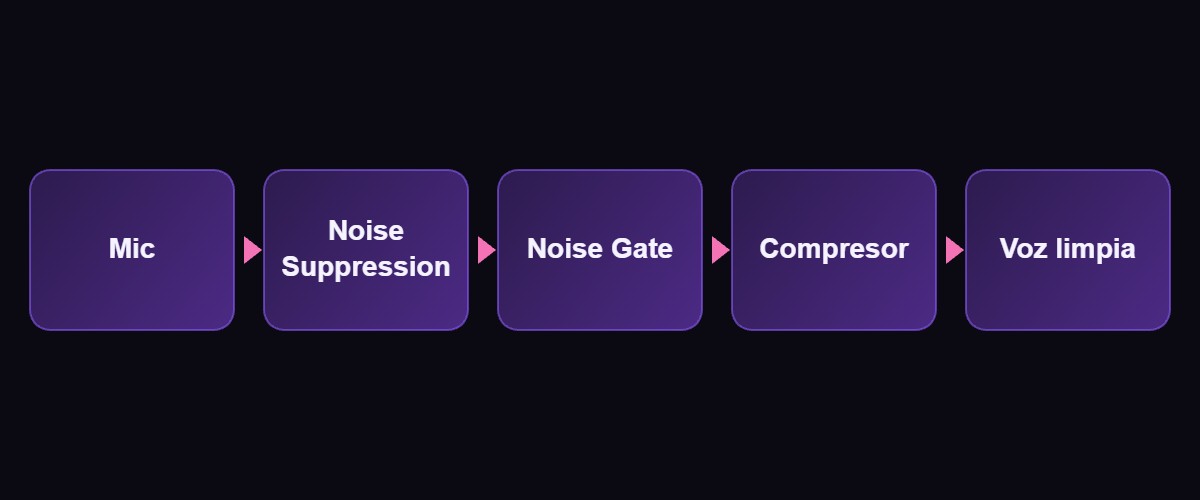
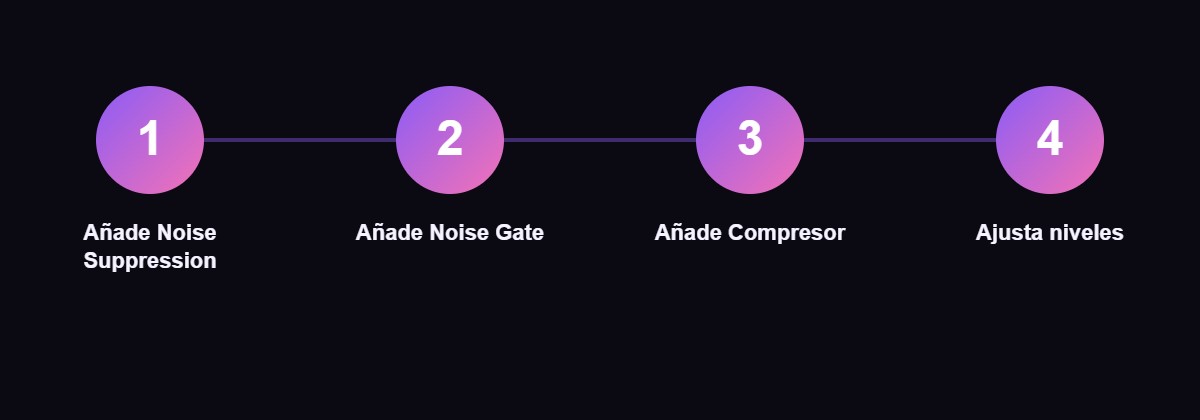
En el panel de «Mezclador de audio» (abajo a la derecha por defecto), haz clic en el icono del engranaje junto a tu micrófono y selecciona «Filtros». Ahí, con el botón «+», puedes ir añadiendo los filtros que te explicamos a continuación, en este orden.
Filtro 1: Supresión de ruido (Noise Suppression)
Este filtro elimina el ruido constante de fondo (ventilador del PC, aire acondicionado, zumbido eléctrico…). Añádelo y prueba con el método «RNNoise» si tu OBS lo tiene disponible, suele dar mejor resultado que el método por defecto. No lo subas demasiado o tu voz empezará a sonar «robótica».
Filtro 2: Puerta de ruido (Noise Gate)
La puerta de ruido silencia el micro por completo cuando no estás hablando, para que no se cuele nada de sonido ambiente entre frase y frase. Ajusta el «Umbral de apertura» un poco por encima de tu ruido de fondo habitual, para que se abra en cuanto empiezas a hablar.
Filtro 3: Compresor
El compresor nivela el volumen de tu voz: baja los picos más altos y sube un poco los momentos en los que hablas más flojo, para que tu audio suene más uniforme de principio a fin. Con los valores por defecto de OBS ya se nota una mejora importante; si quieres afinar, sube un poco la «Ganancia de salida» para compensar el volumen que recorta el compresor.
Filtro 4 (opcional): Ganancia
Si tu micrófono se queda corto de volumen incluso hablando normal, añade un filtro de «Ganancia» al final de la cadena para subir el nivel general, pero vigila que no empiece a saturar (ver el medidor en rojo en el mezclador de audio).
Consejos extra para sonar mejor
- Habla a una distancia constante del micrófono: acercarte y alejarte hace que el volumen suba y baje mucho.
- Graba unos segundos de prueba y escúchalos con auriculares antes de cada directo.
- Si vas a usar un cambiador de voz o efectos, revisa también cómo cambiar tu voz en OBS.