
¿Quieres escucharte a ti mismo mientras grabas o emites en directo con OBS? En este tutorial rápido te explicamos cómo activar la monitorización de audio de tu micrófono para poder comprobar en tiempo real cómo suena tu voz.
¿Qué es la monitorización de audio?
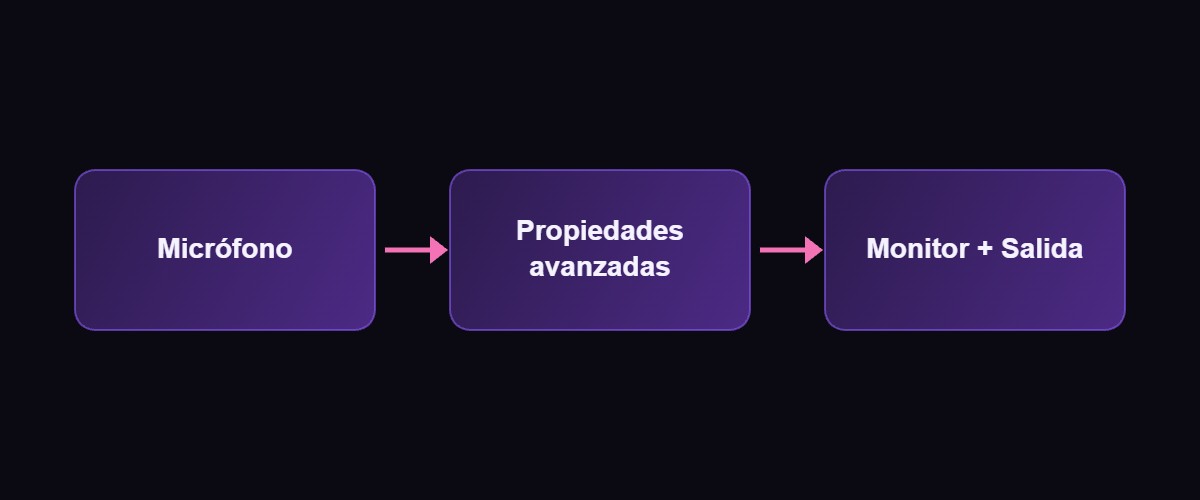
La monitorización de audio es una función de OBS que te permite escuchar por tus auriculares lo que está captando una fuente de audio (por ejemplo, tu micrófono) mientras grabas o emites, sin tener que depender de ningún programa externo.
Paso 1: Abre el Mezclador de audio
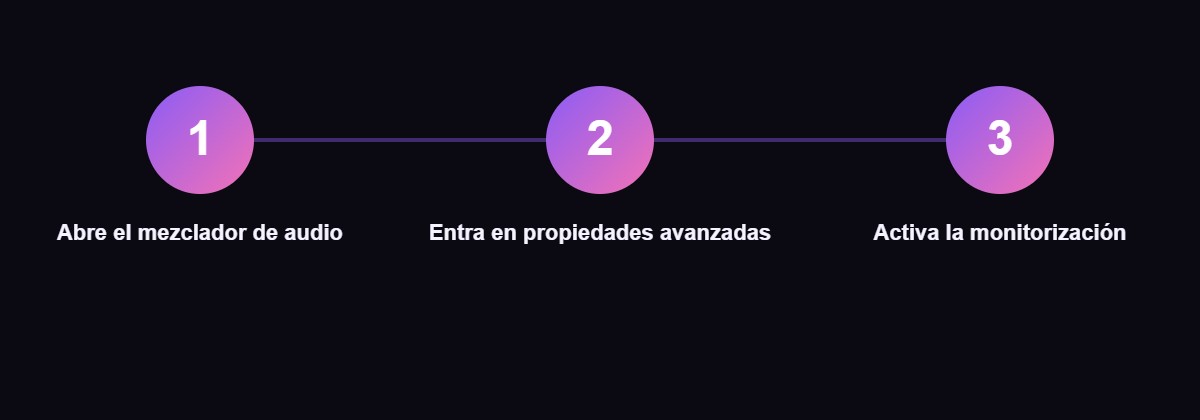
En la ventana principal de OBS, localiza el panel «Mezclador de audio», donde aparecen todas tus fuentes de sonido, incluido tu micrófono.
Paso 2: Entra en las propiedades avanzadas de tu micro
Haz clic en el icono de engranaje junto a tu fuente de micrófono y selecciona «Propiedades de audio avanzadas».
Paso 3: Activa «Monitorizar y la salida»
En el desplegable «Monitorización», cambia la opción de «Sin monitor» a «Monitorizar y la salida». A partir de ese momento escucharás tu voz en tiempo real a través de tus auriculares, además de seguir enviándose a tu grabación o directo.
Consejos para evitar problemas al monitorizar tu voz
- Usa siempre auriculares, nunca altavoces, para monitorizar tu micrófono: si no, se generará un eco o un pitido molesto (efecto Larsen).
- Si notas un pequeño retraso (latencia) al escucharte, revisa la configuración de tu interfaz de audio o tarjeta de sonido.
- Combina esta función con nuestra guía para hacer que tu micro suene profesional en OBS y así escuchar el resultado final mientras ajustas los filtros.