
Si quieres que tu directo avise con un sonido y una animación cada vez que te siguen, te suscriben o te hacen un raid, no necesitas pagar por un bot externo: Twitch trae su propio sistema de alertas gratis en el Editor de Estudio, listo para usar en cualquier software de streaming.
Paso 1: Entra en el Editor de Estudio de Twitch
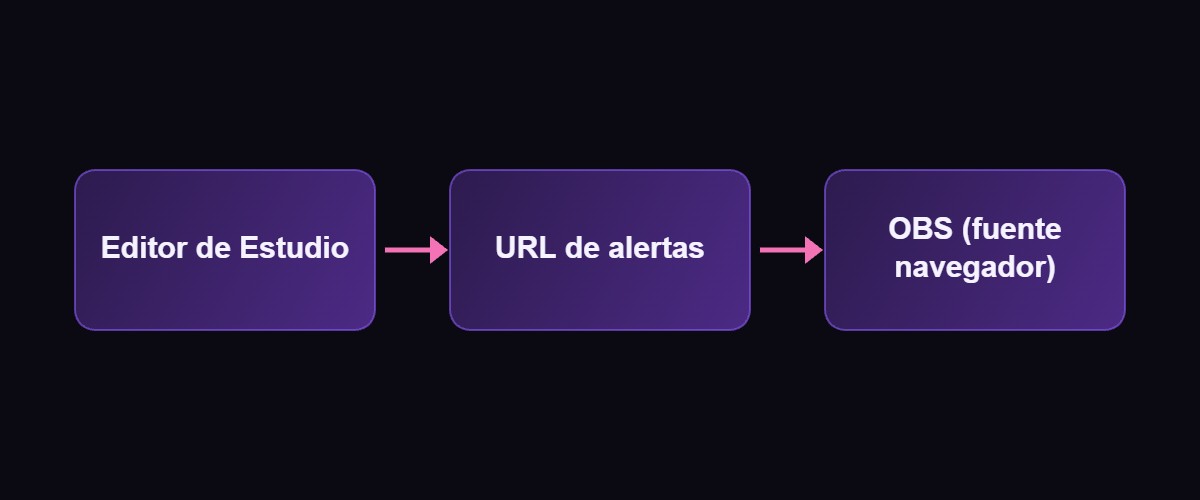
Desde tu panel de creador de Twitch, ve a «Gestor de canal» > «Editor de Estudio» (o «Studio Editor»). Ahí encontrarás varios widgets que puedes activar para tu directo, entre ellos el de Alertas.
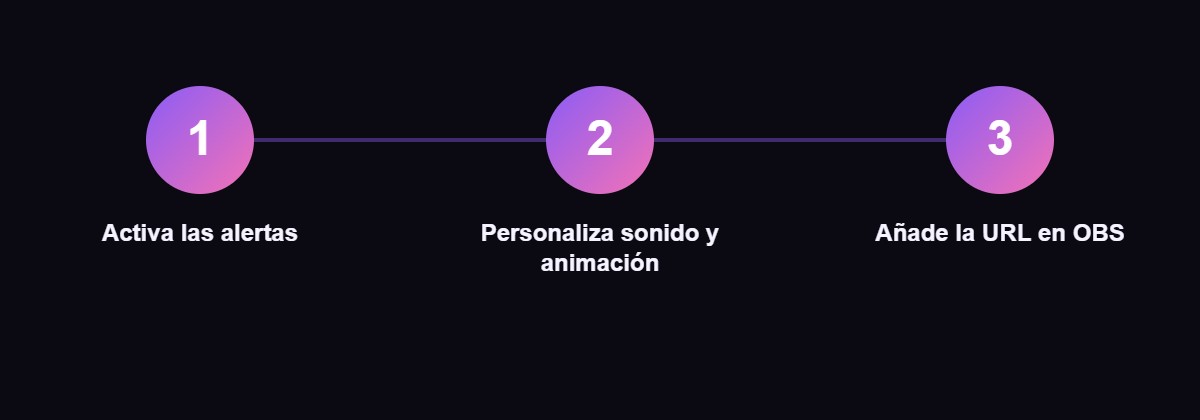
Paso 2: Activa y personaliza tus alertas
Dentro del widget de alertas puedes elegir qué eventos quieres que avisen en pantalla: nuevos seguidores, nuevas suscripciones, regalos de subs, donaciones de bits y raids. Para cada tipo de evento puedes elegir una animación y un sonido de la biblioteca que trae Twitch por defecto, sin tener que subir nada tuyo.
Paso 3: Añade las alertas a OBS Studio como fuente de navegador
El Editor de Estudio te da una URL única para tus alertas. Cópiala, abre OBS, y en el panel de «Fuentes» pulsa «+» > «Fuente de navegador». Pega la URL, pon un tamaño de 1920×1080 (o el tamaño de tu lienzo) y marca la casilla de fondo transparente si está disponible. Coloca esa fuente donde quieras que aparezcan las alertas en tu escena.
Consejos para que tus alertas no molesten
- No pongas el sonido de las alertas demasiado alto respecto a tu voz, para no sobresaltar a tus espectadores.
- Coloca la fuente de alertas en una zona donde no tape tu cara ni el juego.
- Haz una prueba antes del directo: la mayoría de paneles de alertas tienen un botón de «Probar» para cada evento.